|
GUIDE D'UTILISATION |
 Si
vous savez déjà naviguer, vous pouvez aller directement
aux sections suivantes : Si
vous savez déjà naviguer, vous pouvez aller directement
aux sections suivantes : |
||||
| Ordinateur/écran | Navigateur internet | Fenêtres | Ascenseurs | |
| Redimensionner | Liens hypertexte | Recherches | Hiéroglyphes | |
| Fontes spéciales | Caractères trop petits | Divers | ||
Pour pouvoir obtenir des résultats acceptables sur votre ordinateur, il est vivement recommandé de s'équiper d'une machine de puissance suffisante. Sur un ordinateur acheté à partir des années 2000, vous ne devriez rencontrer aucun problème.
Plus votre écran est grand, plus vous verrez de choses en même temps. Cet ouvrage sur Thoutmosis III peut se lire sur tout écran du marché d'au moins 15 pouces (sur 800 x 600 pixels) et capable d'afficher au moins 65.536 couleurs. L'idéal serait un écran de 17 pouces ou plus. Des écrans de petite taille (14 pouces) ou n'affichant que 256 couleurs ou du noir et blanc n'exploiteront pas toutes les possibilités offertes : ils vous sont donc clairement déconseillés.
Tous les ordinateurs possèdent un navigateur internet livré avec le système d'exploitation lui-même. On en trouve aussi d'excellents et gratuits sur l'Internet. Quel que soit le navigateur retenu, il doit impérativement être capable d'afficher plusieurs fenêtres simultanément (en anglais frames). Parmi les plus courants du marché, on trouve :
 Pour disposer du confort maximum de lecture, il vous est
très vivement conseillé d'utiliser la surface d'affichage la plus large
possible sur votre écran.
Pour disposer du confort maximum de lecture, il vous est
très vivement conseillé d'utiliser la surface d'affichage la plus large
possible sur votre écran.
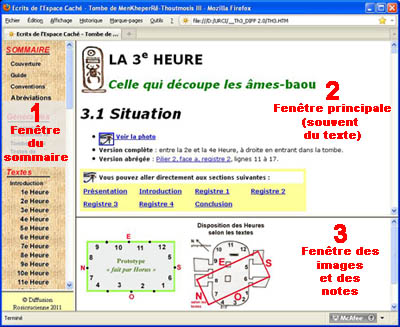
L'écran a été découpé en plusieurs fenêtres. Leur nombre peut varier en fonction des informations affichées. Au maximum, 4 fenêtres peuvent apparaître. Voir ci-contre.
La fenêtre 1, à gauche, est réservée au Sommaire. Elle vous permet de choisir le chapitre que vous voulez lire.
La fenêtre 2, en haut à droite, est réservée aux textes.
La fenêtre 3, en bas à droite, est réservée aux images, illustrations, hiéroglyphes, notes etc.
Lorsque vous demandez l'affichage d'un texte à partir du Sommaire
(dans notre exemple, la 3e Heure), une fenêtre images est
automatiquement affichée. Elle pourra contenir un schéma, une photo, une
note de bas de page, un texte hiéroglyphique etc.. Le contenu de cette
fenêtre peut varier en fonction de la zone sur laquelle vous cliquerez
dans la fenêtre 1, au cours de votre lecture, comme dans l'invitation
suivante :
Voir les hiéroglyphes ou Voir
les figures 
Il suffit de cliquer sur la zone de votre choix pour faire apparaître les
hiéroglyphes ou les figures dans la fenêtre 3.
Le contenu d'une note de bas de page s'affiche la plupart du temps dans
un petit encadré (comme ci-dessous), en passant la souris dessus :

Si la note est tronquée par la présence de la fenêtre du bas, décaler le texte vers le haut (avec l'ascenseur ou la molette de la souris) puis repasser la souris sur la note. Mais il est toujours possible d'afficher une note dans la fenêtre du bas (en cliquant sur le n° de note) si l'on veut accéder aux liens hypertexte qu'elle contient.
Il existe encore une toute petite fenêtre (en bas à gauche) destinée au © copyright. Elle est systématiquement affichée et n'a aucune incidence sur votre lecture.
 Vous êtes très certainement habitué(e) à la
notion d'ascenseur, onglet qui se déplace sur le côté ou à la base
d'une fenêtre, pour faire défiler une information que l'écran ne peut pas
afficher en totalité.
Vous êtes très certainement habitué(e) à la
notion d'ascenseur, onglet qui se déplace sur le côté ou à la base
d'une fenêtre, pour faire défiler une information que l'écran ne peut pas
afficher en totalité.
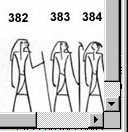
On peut constater, dans l'illustration ci-contre, qu'une fenêtre qui ne peut contenir la totalité de l'information est munie d'un ascenseur vertical et/ou d'un ascenseur horizontal. (Ce dernier terme peut paraître cocasse, mais c'est celui qu'on utilise généralement).
Il suffit donc de déplacer cet onglet avec la souris pour aller dans le sens désiré (un seul sens à la fois). Les ascenseurs verticaux peuvent apparaître sur chacune des 3 fenêtres principales de l'écran.
 Si
vous voulez modifier la taille d'une fenêtre (en particulier celle des
images et des hiéroglyphes) pour l'agrandir ou la réduire, l'illustration
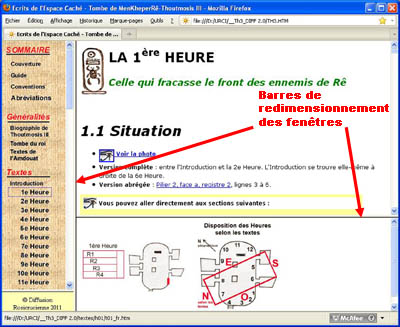
ci-contre vous montre 2 barres de "redimensionnement". L'une est
horizontale, l'autre est verticale.
Si
vous voulez modifier la taille d'une fenêtre (en particulier celle des
images et des hiéroglyphes) pour l'agrandir ou la réduire, l'illustration
ci-contre vous montre 2 barres de "redimensionnement". L'une est
horizontale, l'autre est verticale.
Avec la souris, positionnez-vous sur l'une de ces deux barres : quand le curseur change de forme, cliquer avec votre souris et, tout en maintenant la souris appuyée, déplacez la barre dans le sens qui vous convient, puis relâchez.
Remarque : Vous ne pouvez que déplacer une barre de "redimensionnement", mais il n'est pas possible de supprimer une fenêtre créée par le logiciel.
On appelle lien hypertexte la possibilité, par un simple clic de souris sur une information généralement affichée en bleu souligné, de vous déplacer directement vers l'endroit spécifié par ce lien. Il peut s'agir de texte ou d'une image (souvent entourée d'un liseré bleu). Vous pouvez aussi afficher un nouveau chapitre si vous cliquez sur une ligne du Sommaire, ou afficher un schéma ou un texte hiéroglyphique dans la fenêtre inférieure si le texte vous le propose.
Dans la ligne de contrôle, en bas de votre écran, l'endroit vers lequel vous allez être conduit s'affiche et le curseur prend souvent la forme d'une main avec l'index pointé.
C'est ainsi que, d'un simple clic, vous pouvez lire une note, consulter l'explication d'une terme inhabituel du glossaire ou connaître la référence d'un livre dans la bibliographie.
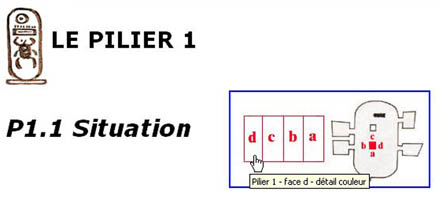 Certaines
images peuvent (mais pas toujours) afficher une information quand vous y
déplacez la souris (voir ci-contre). Certaines images peuvent vous
conduire à des endroits différents selon l'endroit de l'image où vous
déplacez la souris. C'est le cas pour le plan de la chambre funéraire et
quelques images des piliers ou du sarcophage.
Certaines
images peuvent (mais pas toujours) afficher une information quand vous y
déplacez la souris (voir ci-contre). Certaines images peuvent vous
conduire à des endroits différents selon l'endroit de l'image où vous
déplacez la souris. C'est le cas pour le plan de la chambre funéraire et
quelques images des piliers ou du sarcophage.
Faites l'essai, par exemple, sur l'image du pilier 1, face d, comme dans l'exemple ci-contre. Vous pourrez constater qu'en promenant la souris sur la case marquée d vous pouvez charger soit une image en couleur (moitié inférieure de la case) soit une autre en noir et blanc (moitié supérieure).
Vous pouvez rechercher un mot ou une expression dans un texte. Mais cette recherche n'est possible que sur le texte dont vous avez demandé l'affichage dans le Sommaire ou dans la page affichée à l'écran. Il n'est pas possible de rechercher un terme dans toutes les pages constituant cet ouvrage.
Cette possibilité s'avère particulièrement intéressante quand vous avez la certitude d'avoir déjà vu une expression dans une page sans pouvoir la retrouver, ou encore dans les annexes (pour retrouver un nom divin dans un index, par exemple).
Pour le spécialiste, tous les textes hiéroglyphiques ont été regroupés en
un même endroit. Dans le Sommaire, section Égyptien, il
suffit de cliquer sur l'Heure de votre choix, et deux fenêtres
s'affichent. Celle du haut vous présente la liste de tous les textes
hiéroglyphiques de cette section. Celle du bas vous affiche les
hiéroglyphes du premier texte, puis, en cliquant sur une zone hypertexte
généralement en bleu souligné, vous
pourrez en afficher le texte correspondant.
Vous pouvez trouver également sur ce site une version imprimable
(format A4 pdf) de l'ensemble des
textes hiéroglyphiques de la chambre funéraire et du
sarcophage de MenKheperRê- Thoutmosis III.
Pour l'afficher et la télécharger, cliquer sur ce lien : TombeTh3.pdf.
Le texte affiché alors sur l'écran avec Adobe®
Reader pourra paraître de qualité médiocre, car ce
fichier a été optimisé pour l'impression et non pour l'affichage, mais
essayez un grossissement à 300 % ou plus...
Le résultat obtenu sur une imprimante jet d'encre couleur de 700 ppp
ou plus sera d'excellente qualité.
N'oubliez pas que vous pouvez redimensionner les fenêtres si vous en éprouvez le besoin.
Tous les hiéroglyphes ont été codés initialement avec Glyph for Windows ® et son Extended Librairy. Ce logiciel payant n'est plus commercialisé aujourd'hui, et depuis longtemps.
L'excellent logiciel JSesh ® de Serge Rosmorduc le remplace avantageusement. Je vous le recommande donc chaudement. Ce logiciel est gratuit et en français. Il fonctionne sur PC/Windows, MacOS et Linux. Il est téléchargeable sur le site suivant : https://jsesh.qenherkhopeshef.org/fr Il vous permettra de visualiser les textes hiéroglyphiques de l'Amdouat et de les réutiliser éventuellement pour vos besoins personnels.
Vous pouvez télécharger l'ensemble de
mes fichiers sources .gly réadaptés à JSesh en
cliquant sur ce lien.
Il vous faudra ensuite décompacter le fichier .zip
Les fichiers .svg qui s'y trouvent
(préfixés US22Aa... ou US85A...) sont des signes complémentaires pour
JSesh précisant la disposition exacte des hiéroglyphes dans
les textes. Ils doivent être copiés dans un dossier spécifique pour JSesh.
Vous devez le créer de la façon suivante :
1. démarrer d'abord le programme JSesh
2. sur PC/Window et
Linux, dans le menu Edition
- Préférences - et sur MacOS dans le menu JSesh - Preferences
cliquer sur l'onglet Préférences
de polices et renseigner la ligne Dossier
des hiéroglyphes en cliquant sur Choisir un dossier (nom
et emplacement de ce dossier selon vos souhaits).
3. copier les fichiers .svg dans ce dossier.
4. Vous retrouverez ces signes spéciaux dans la palette
des hiéroglyphes dans les familles Aa et A.
Une explication est aussi donnée à ce sujet (en anglais) sur : http://jseshdoc.qenherkhopeshef.org/doku.php/doc:en:importingglyphs
Cet ouvrage utilise une fonte du type Arial ou Helvetica (dite sans-sérif) présente sur tous les ordinateurs. Toutefois, dans certains cas, il est nécessaire de fournir certaines explications en caractères phonétiques égyptiens (ou en grec, très rarement). De plus, dans les annexes (index des 99 noms divins en islam), des caractères de transcription phonétique arabe sont utilisés. Normalement, ils devraient s'afficher correctement sans aucune intervention de votre part. Dans certaines configurations insuffisamment mises à jour, il se peut que des navigateurs n'affichent pas correctement l'une ou l'autre de ces fontes, bien qu'elles s'affichent normalement dans la plupart des logiciels. Cela est peut-être dû à quelques algorithmes déficients...
Dans bien des cas, ce n'est guère gênant pour un non spécialiste. Vous pouvez toutefois remédier à cette situation de la façon suivante :
| L'ordinateur affiche : | Il faudrait obtenir : | |
| Phonétique égyptienne | sHD-Xawt |  |
| Phonétique arabe | ar-raHmân |  |